
 W ostatnich dniach odbyła się premiera Dragon Ball Z: Kakarot w odświeżonej wersji na konsole najnowszej generacji. Niestety użytkownikom konsol Xbox w rozgrywce przeszkodził poważny błąd, który został już naprawiony, aby zaktualizować grę gracze będą musieli wykonać kilka kroków. Poniżej cytat od Bandai Namco, w którym znajdziecie instrukcję poprawnej aktualizacji, pełna treść wiadomości znajduje się na oficjalnej witrynie Bandai Namco Entertainment.
Z przyjemnością informujemy naszą społeczność graczy, że rozwiązaliśmy problem zidentyfikowany 13 stycznia, który uniemożliwiał graczom aktualizację gry „DRAGON BALL Z: KAKAROT” do wersji Xbox Series X|S.
Łatka, która pojawi się 3 lutego, rozwiązuje ten problem, podejmując działania opisane poniżej.
- Uwagi
Aby wykonać poniższą procedurę, użytkownicy muszą mieć połączenie z Internetem i ponad 50 GB pamięci, aby pobrać aktualizację gry i dane do konwersji.
- Instrukcje
1. Podłącz konsolę Xbox Series X|S do Internetu.
2. Zaktualizuj wersję „ DRAGON BALL Z: KAKAROT ” na konsolę Xbox Series X|S do najnowszej wersji.
3. Uruchom wersję „DRAGON BALL Z: KAKAROT” na konsolę Xbox Series X|S i wybierz profil zawierający dane zapisu, które chcesz przenieść.
4. Potwierdź następujące komunikaty i wybierz „Tak”.
5. Wybierz „Tak”, gdy zobaczysz następujące komunikaty.
6. Po wybraniu opcji „Tak” zostaniesz automatycznie przeniesiony do ekranu Microsoft Store*.
7. Wybierz przycisk „Get for Free” w lewym dolnym rogu ekranu sklepu. Wybierz dane gry „(Do aktualizacji) DRAGON BALL Z: KAKAROT”.
8. Rozpocznie się instalacja „DRAGON BALL Z: KAKAROT do konwersji”.
9. Po zakończeniu instalacji uruchom „(For Upgrade) DRAGON BALL Z: KAKAROT” i wybierz profil zawierający dane zapisu, które chcesz przenieść.
10. Wybierz „Kontynuuj” i przeczytaj miejsce zapisu danych, które chcesz przenieść.
11. Po załadowaniu, gdy gra się rozpocznie, otwórz menu główne i wybierz „Zapisz” w „System”. Zapisz dane w tym samym miejscu, co poprzednio, wybierając „Tak”, gdy pojawi się pytanie, czy chcesz nadpisać dane.
12. Powtórz powyższe zadania (10-11) dla wszystkich zapisanych miejsc danych, które chcesz przenieść.
13. Po wykonaniu powyższej procedury zamknij „(For Upgrade) DRAGON BALL Z: KAKAROT ” i uruchom wersję „DRAGON BALL Z: KAKAROT” na konsolę Xbox Series X|S .
14. Po wybraniu profilu z nowo przeniesionymi zapisami zobaczysz, że dane gry można teraz odczytać.
15. Po pomyślnym przesłaniu zapisanych danych wybierz „Kontynuuj” i zagraj w grę.
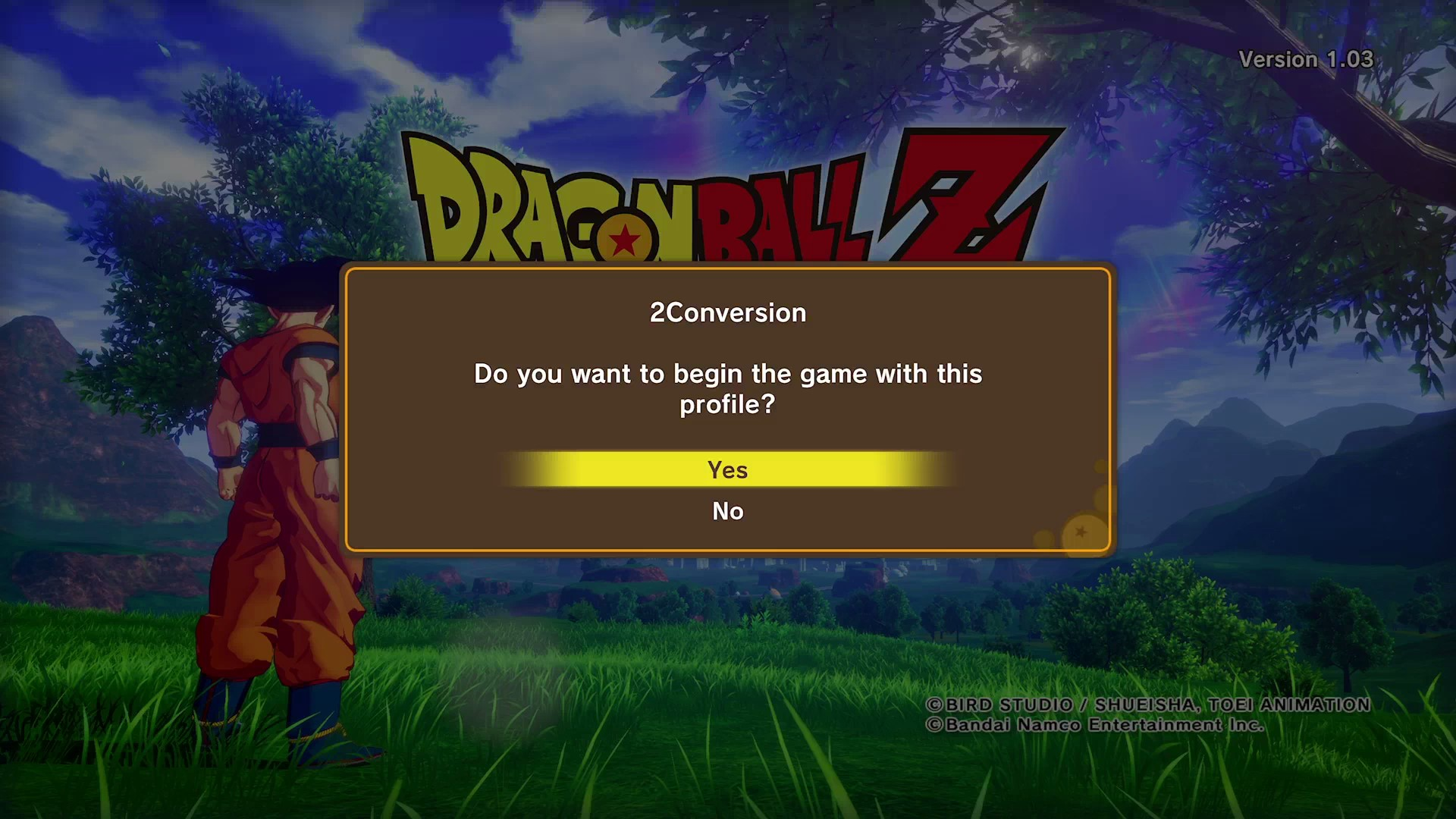
W przypadku dalszych problemów pełny zapis screenów znajdziecie pod tym linkiem.


Komentarze